

券面プリントシステム
マイナンバーカード、在留カード等への
裏書き業務を行っている自治体様へ
業務効率化& 住民サービスの
向上をサポート
こんな事で困っていませんか?

記載事項変更内容が印字されたインクリボンの処分が大変

手書き対応だと独特の「緊張感」がある

インクジェット特有のヘッドの目詰まりや頻繁なインク交換

機能の取捨選択/細かい設定変更が難しい
カーデックスがおすすめする
券面プリントシステム
で解決します!
券面プリントシステムが選ばれる理由
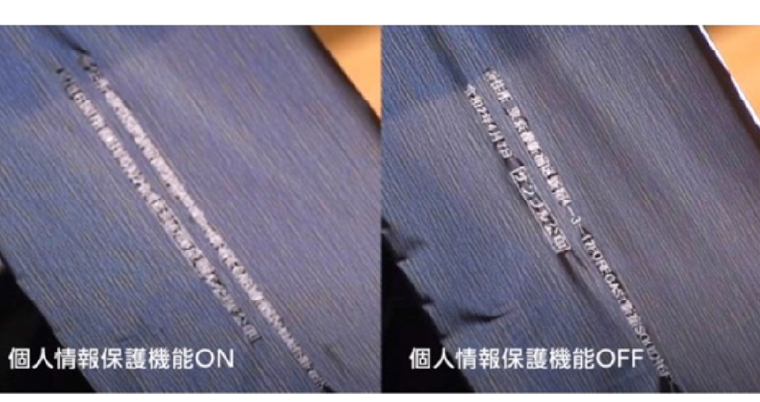
インクリボンの個人情報対策に対応
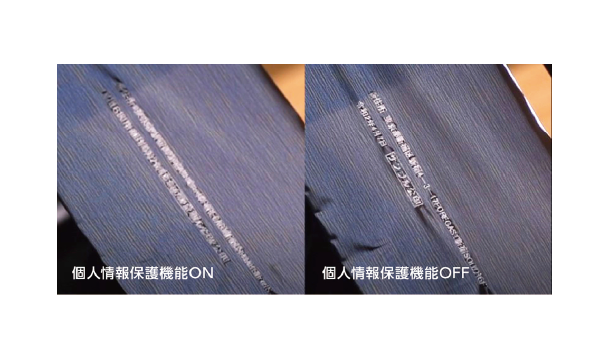
Zenius-is2(一体型)には、印字内容を読取困難にする「個人情報保護機能(Kineclipse®)」を搭載。インクリボンの安全な処分が可能です。
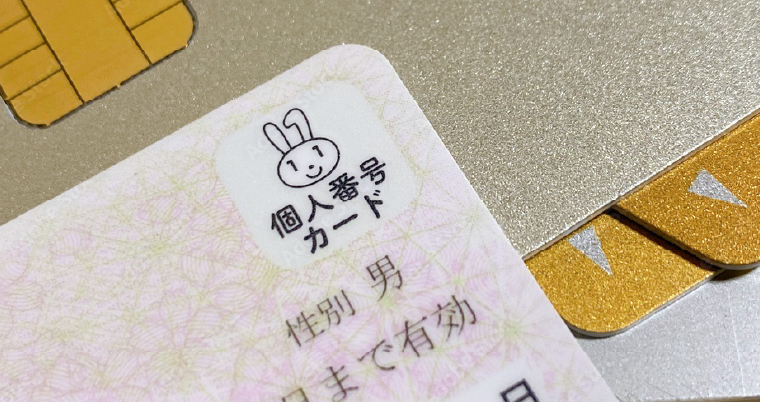
スピーディーな裏書き印刷を実現
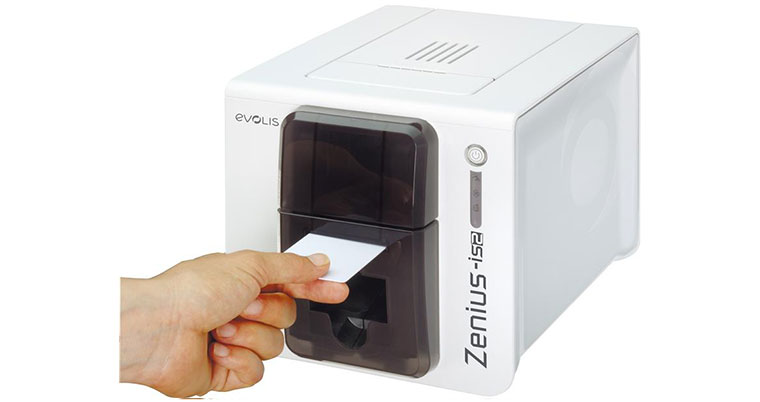
券面プリント専用のカードプリンタで裏書処理が簡単・迅速に。従来の手書き作業をなくし、効率を向上させます。
高耐久・高画質の熱転写方式
滲みやインクの汚れがなく、明瞭かつ長期間劣化しにくい高品質な印字が可能です。
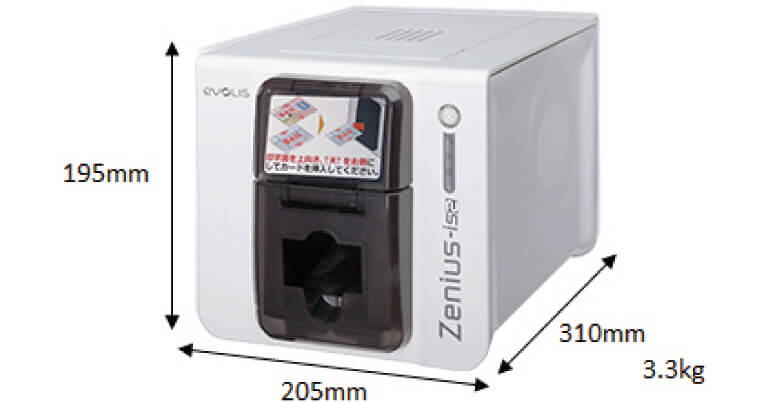
設置スペースはA4サイズ(210x 297mm)相当
機器寸法:約205mm(W)×310mm(D)×195mm(H)(突起部除く)

ユーザーによる柔軟な設定変更が可能
プリンタドライバや専用ソフトを使用し、フォント・レイアウト・印刷位置などの変更がPC上で簡単に行えます。
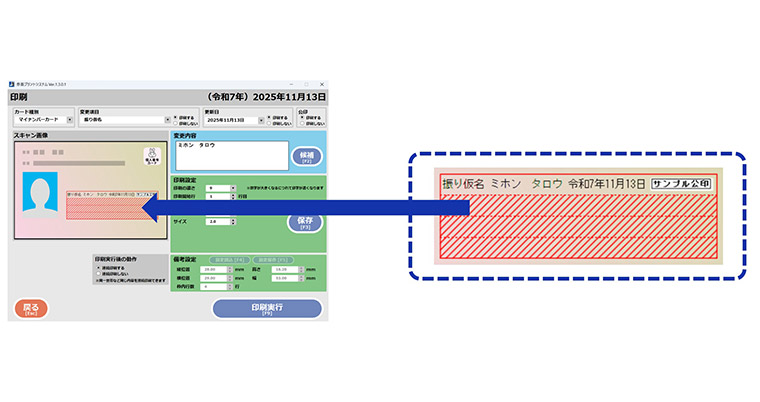
カナ文字追記が可能
2026年6月に対応が必要とされているマイナンバーカードへのカナ文字追記も対応可能なシステムです。
券面プリントシステムとは

用途に応じて選べる3タイプ
行政にとってもスタッフにとっても、“使いやすい”を叶えるおすすめ機種モデル。
一体型

個人情報に配慮したプリンタ/ICリーダー/スキャナーが一体となった省スペースモデル
マイナンバーカードのIC情報読み取りによりテキスト/画像データ印字に対応
住所登録データの印字に対応
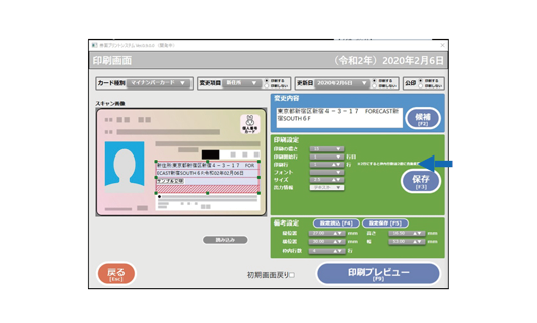
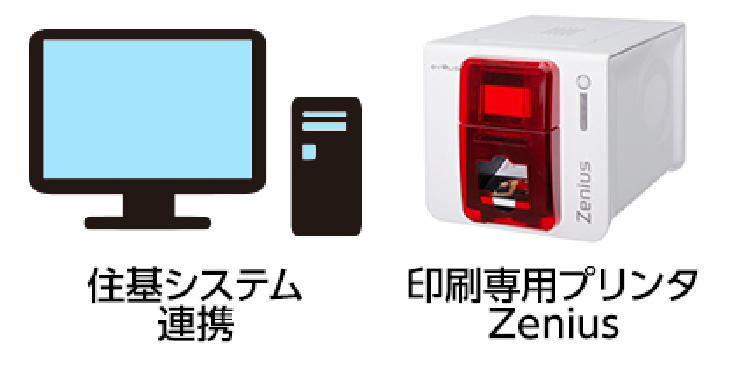
住基システム連携
特徴・オプション
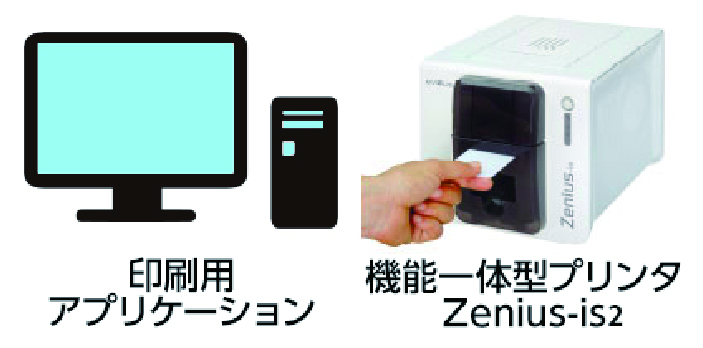
ICリーダー+スキャナー+プリンターが一台に
個人情報保護機能
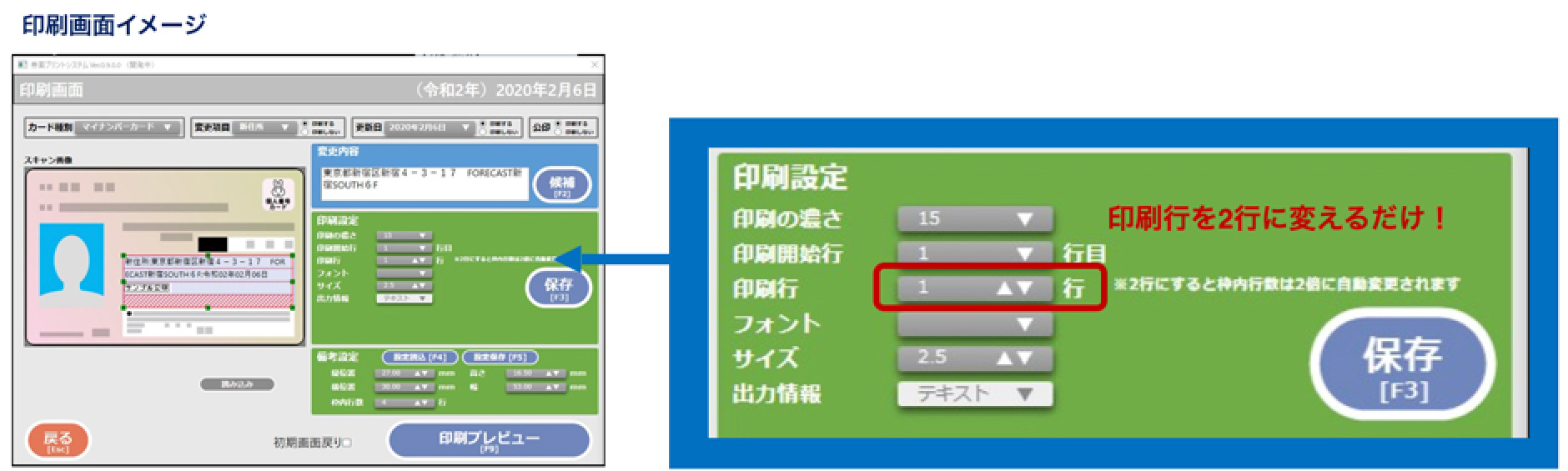
2行印字サポート機能
(印字行の節約)

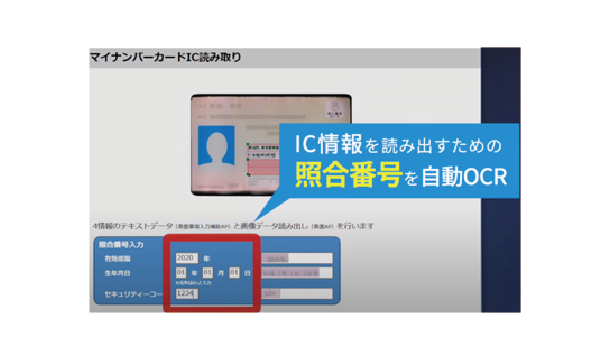
照合番号入力補助機能
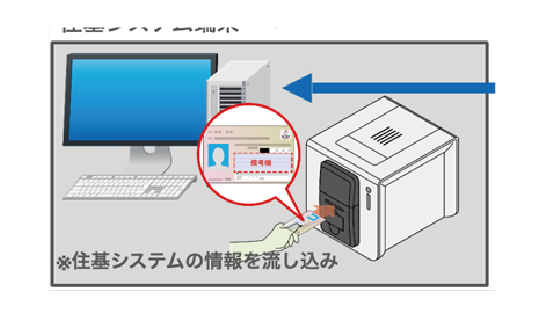
住基システム連携機能
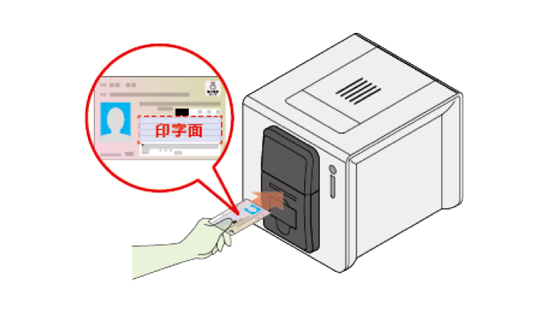
誤印字防止機能
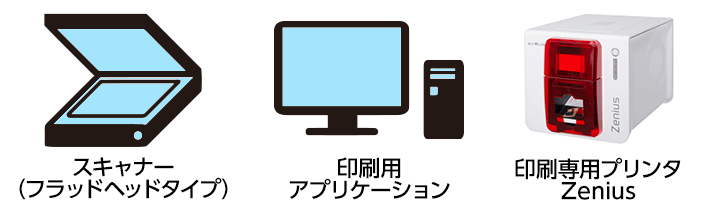
フラットベッド型

複数台の導入に最適なモデル
外付けスキャナより印字位置の確認が容易
住所登録データの印字機能によりわずかな入力事項だけで運用可能
住基システム連携
特徴・オプション
スキャナー+プリンター
2行印字サポート機能
(印字行の節約)
住基システム連携機能
プリンタ型(印刷機能のみ)

複数台数の導入に最適なモデル
印字機能に特化したエントリーモデル
導入コストを極限まで抑えた印刷機能+専用アプリケーション
コンパクトで設置場所を選ばない
住所登録データの印字機能によりわずかな入力事項だけで運用可能
住基システム連携
特徴・オプション
印刷機能のみ
2行印字サポート機能
(印字行の節約)
住基システム連携機能
機能紹介
注目の機能①「個人情報保護機能」
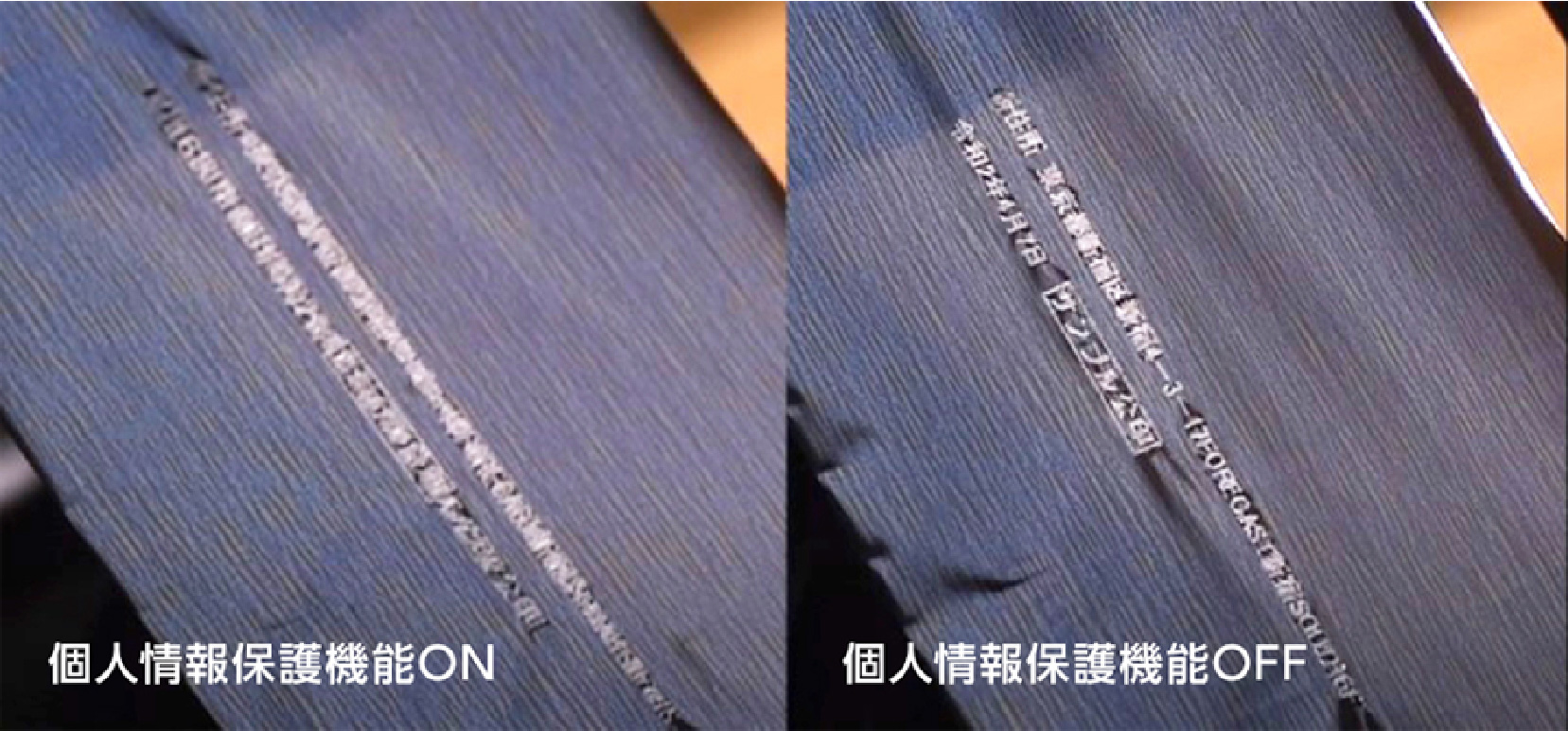
また、プリンターに残る使用中インクリボンの管理も容易になります。
注目の機能②「誤印字防止機能」
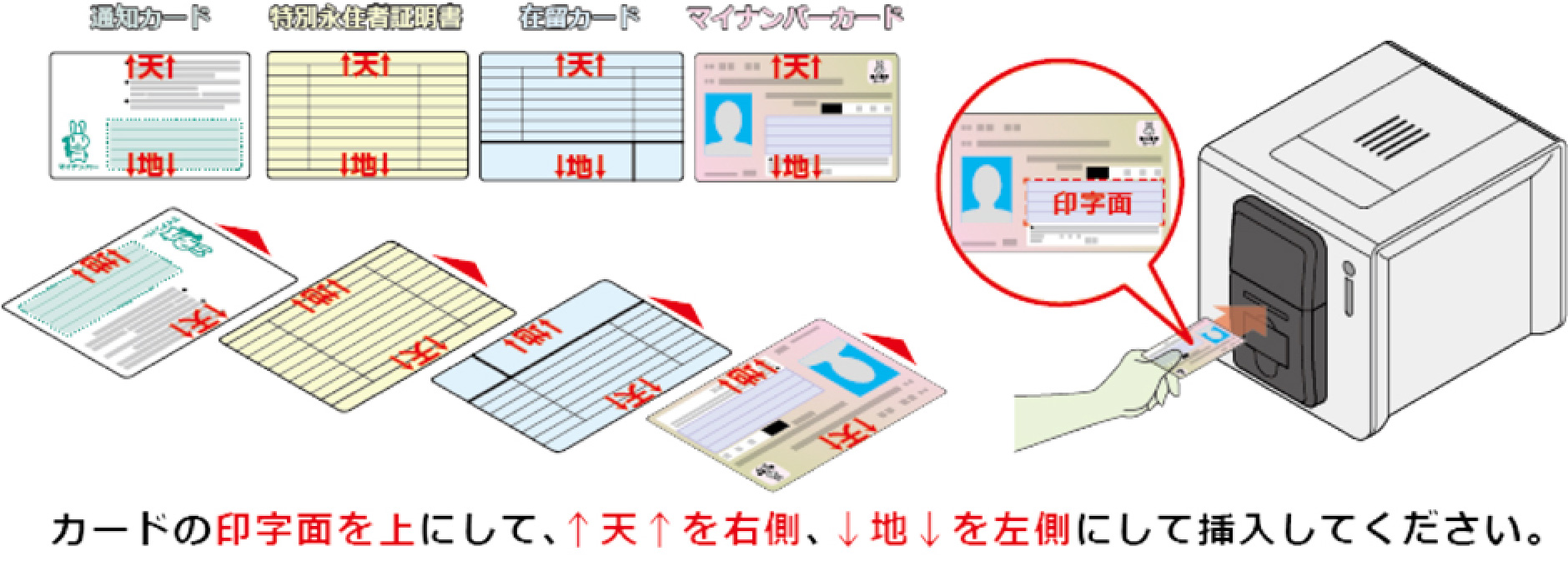
正しくない挿入方向の場合はカードが排出されるため、「気づかずそのまま印字」なんてこともありません
注目の機能③「照合番号入力補助機能」
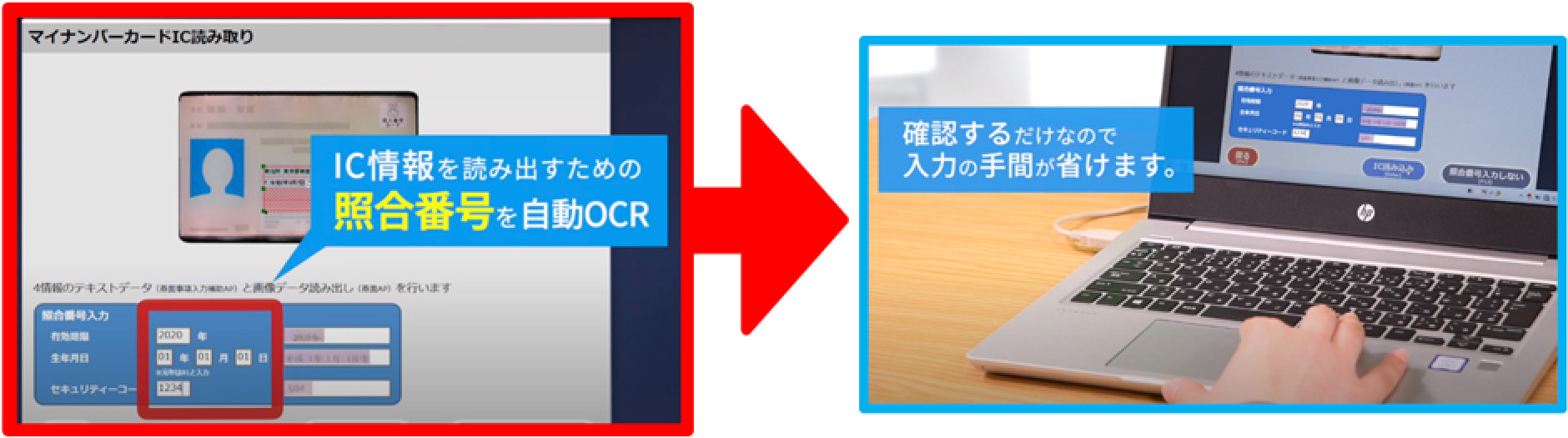
注目の機能④「2行印字サポート機能」
注目の機能⑤「住基システム連携」
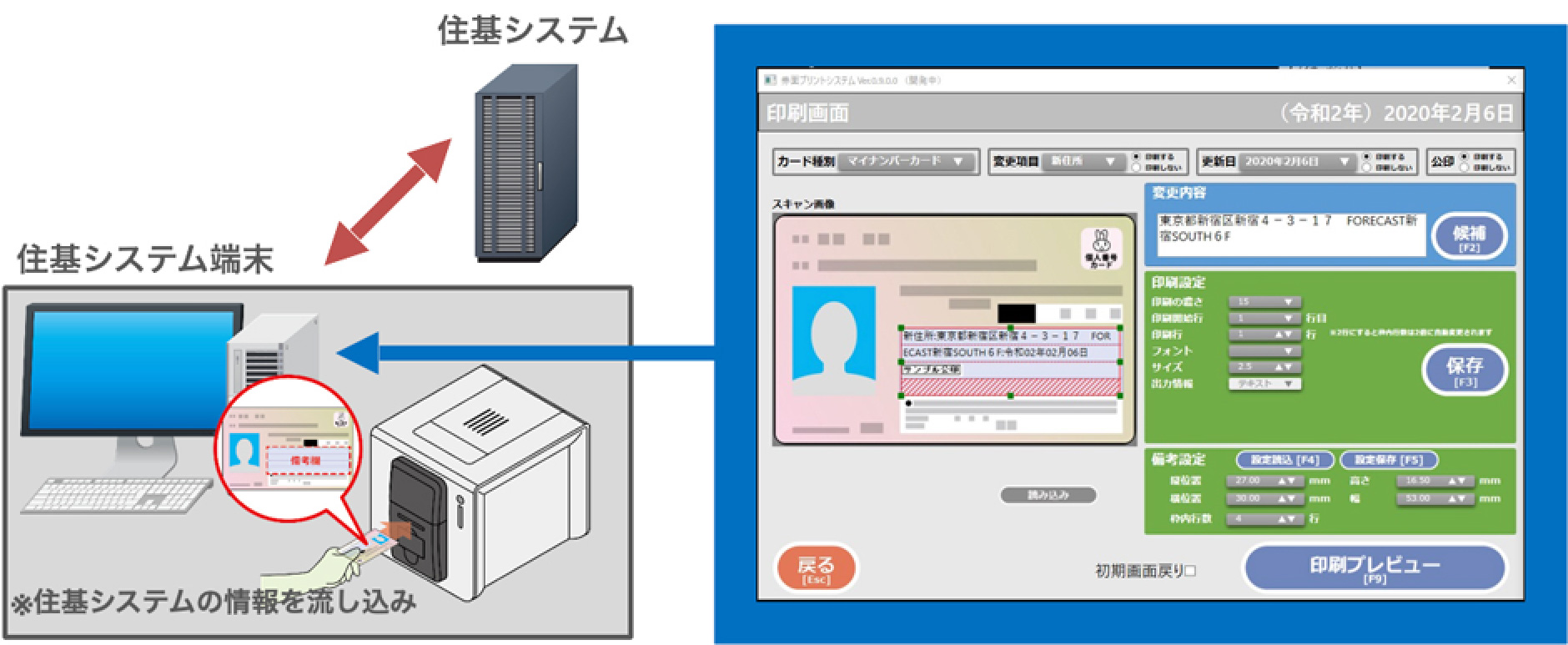
※住基システムが、券面プリントシステムに対応している必要があります。
ラインナップ毎の対応カード比較表

ゼニアス-is2
一体型(ハイエンドモデル)

ゼニアス プラスFB
フラットベット型(ミドルモデル)

ゼニアス
一体型プリンター型(エントリーモデル)

※備考欄が自治体により異なり、
備考欄をスキャンできないため未対応
照合番号入力補助機能
(OCR)
設定(枠線)
ラインナップごとの操作フロー
モデル
(システム登録)
スキャン
入力
 一体型
一体型(ハイエンドモデル) 簡単操作で印字可能
個人情報保護に配慮
※券面プリントシステム ではありません
※ICの情報を印字するため入力不要(マイナンバーカードの場合)
 フラットベット型
(ミドルモデル) スキャン画像に合わせて
簡単に印字可能
※住基システム連携に
オススメ!
※券面プリントシステム ではありません
※住基システム連携の場合は、変更情報の流し込みが可能
 一体型プリンター型
(エントリーモデル) コスト最優先で
キレイに印字可能
※券面プリントシステム ではありません
※ICの情報を印字するため入力不要(マイナンバーカードの場合)
プリンタースペック
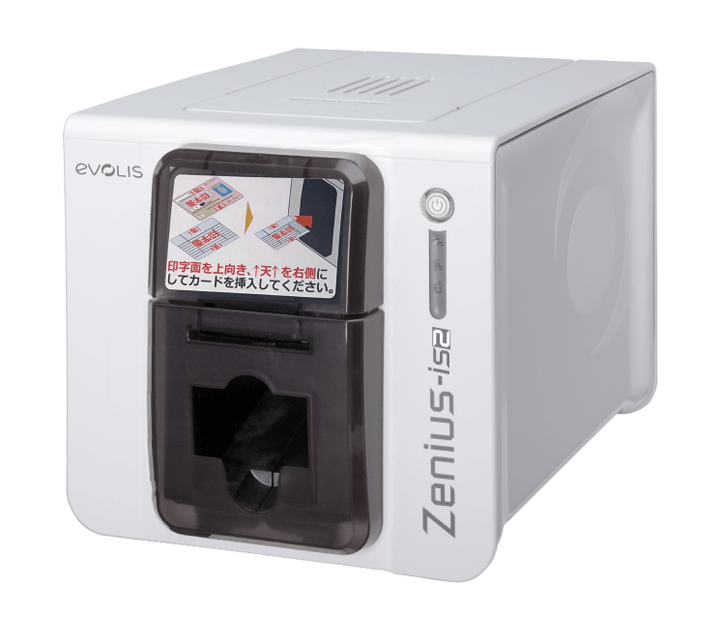
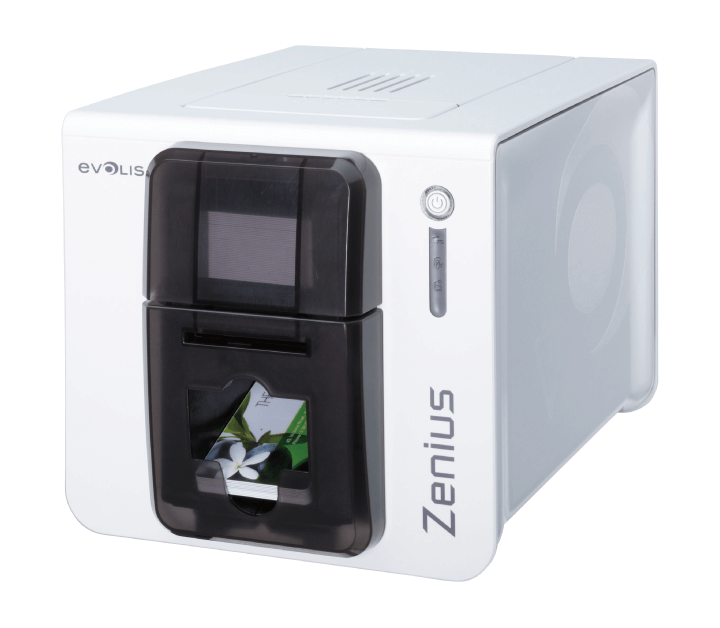
高195mm×長205mm×奥310mm
重さ:3.5kg
高195mm×長205mm×奥310mm
重さ:3.3kg
プリンタ本体:DC 24V、3A
プリンタ本体:DC 24V、3A
※Zenius Plus FBはスキャナのために更に1ポート必要です。
湿度:20%~65%(結露を避ける)
湿度:20%~65%(結露を避ける)
同梱消耗品
・インクリボン
・白カード(印字位置調整等にご利用頂けます)
・クリーニング用品(粘着カード×1枚/ヘッド掃除ペン×1本/クリーニングT字シート×1枚)
・通知カード印字用アタッチメント(アタッチメントなしでも印字可能ですが、通知カードの状態によってはアタッチメントが必要になる場合があります)
保守・サポート
手厚い有償保守パックサービスもあります。
初期設定・利用レクチャー

カスタマーセンター


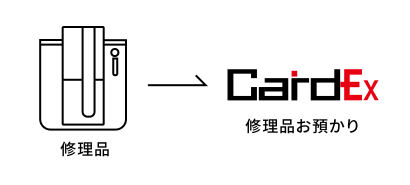
代替機なしプラン
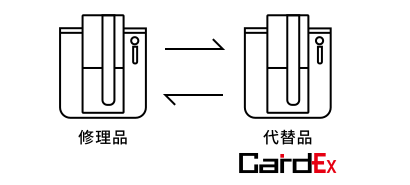
代替機ありプラン
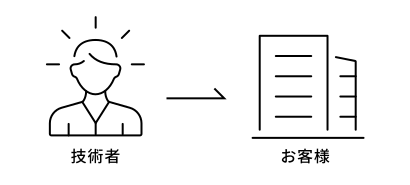
基本プラン
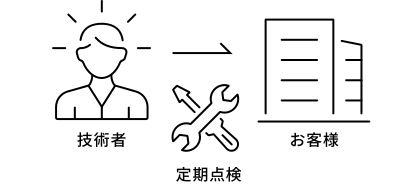
保守定期点検付プラン
よくあるご質問
【対処方法】
① 「Evolis Print Center」を開きます。
② プリンター状態が「制御されていません」の場合、右クリック →「制御をオンにする」を選択します。
③ ユーザーアカウント制御で管理者パスワードを入力します。
④ 状態が「準備完了」に変わればOKです。
⑤テスト印刷で確認してください。
【対処方法】
USB接続を外し、「デバイスとプリンター」上の重複する「Evolis Zenius」アイコンをすべて削除後、再接続してください。
【対処方法】
① メニューから「設定」→「デバイス設定」を選択。
② デバイス名を確認後、「保存」をクリックし、再起動してください。
【対処方法】
カード表面を清掃し、プリンタ内部の排出口に障害物がないかご確認ください。
【対処方法】
プリンタ付属のクリーニングキットで清掃してください。
【対処方法】
他のICリーダーで読み取り可能かご確認ください。
【対処方法】
別のカードで確認するか、エンコードソフト側の設定も併せてご確認ください。